

前言
RustDesk 是一款免费的开源远程桌面软件,可以在不同平台之间进行高效的桌面控制。
它不仅支持端到端加密,同时也能够在低延迟的网络环境下进行远程桌面连接。
与传统远程桌面软件相比,RustDesk 不依赖于云服务提供商,意味着你可以完全掌控自己的远程桌面服务。
本文将带你一步步搭建一个自建的 RustDesk 远程服务器,帮助你构建一个安全、稳定、可控的远程桌面环境。
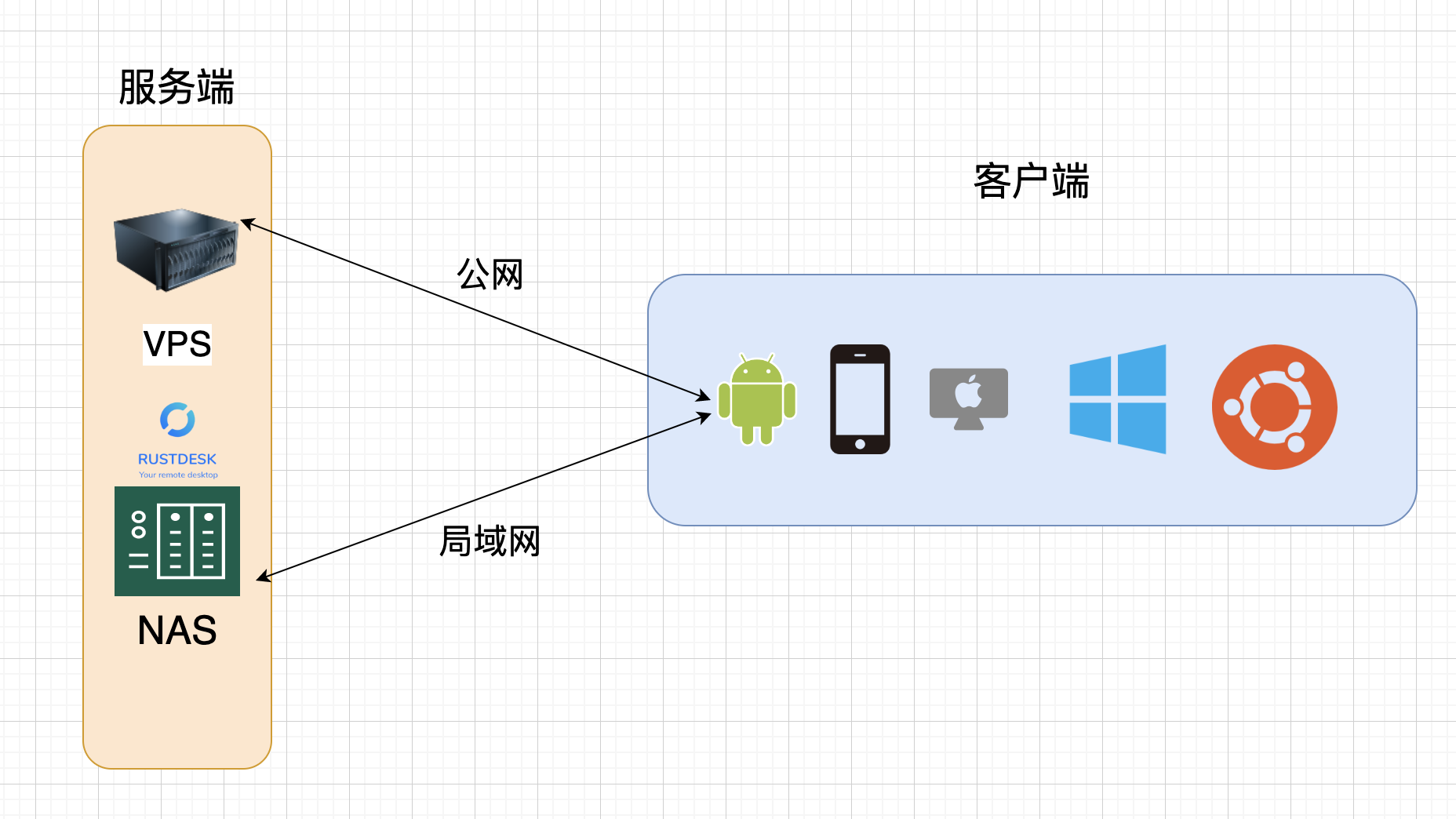
项目简介
一款开源远程桌面应用程序,专为自托管而设计,可替代 TeamViewer、向日葵 和 Todesk。
免责声明
RustDesk 的开发者不认可或支持任何不道德或非法使用本软件的行为。
未经授权的访问、控制或侵犯隐私等滥用行为均严格违反我们的准则。
对于任何滥用本应用程序的行为,开发者概不负责。
截图
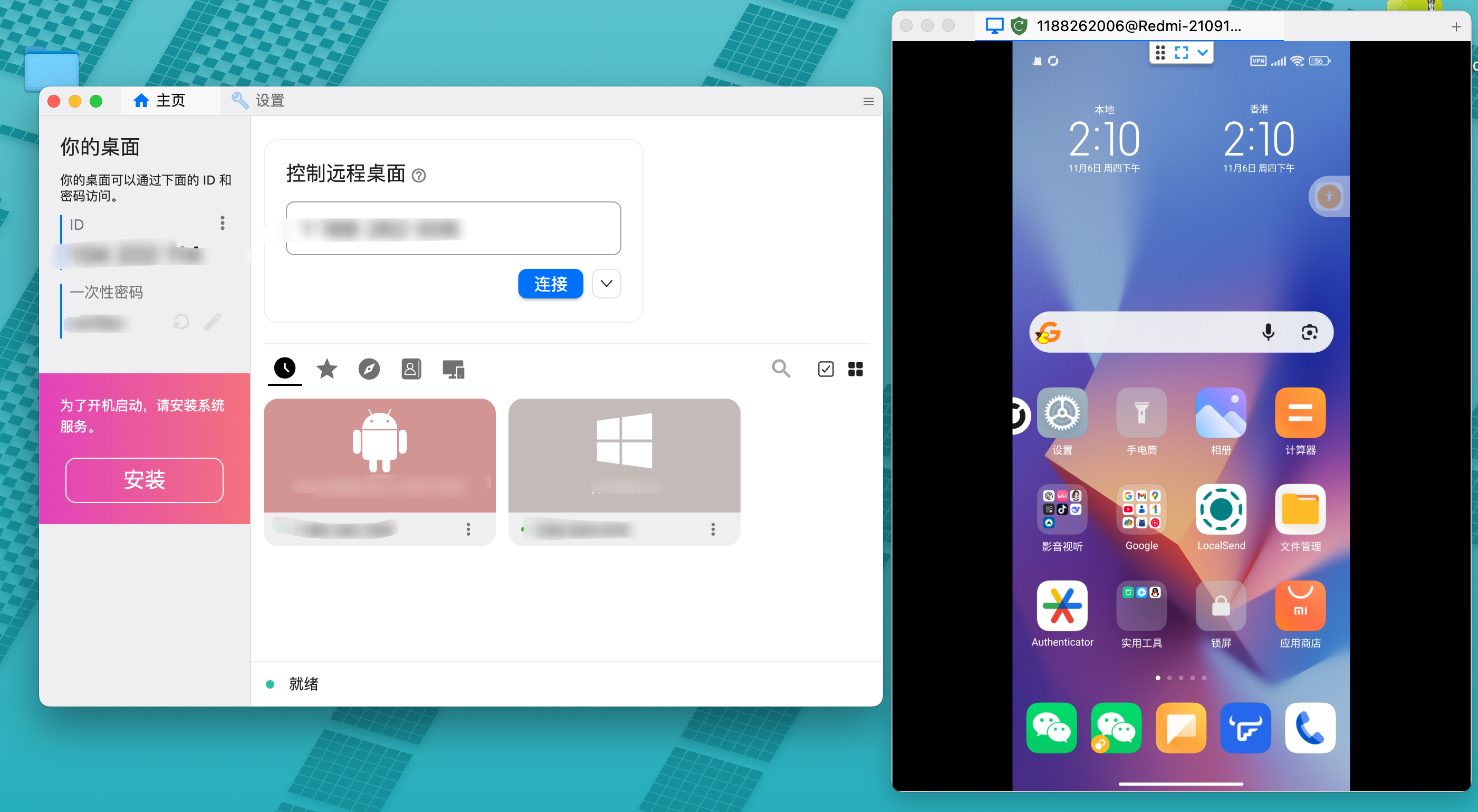
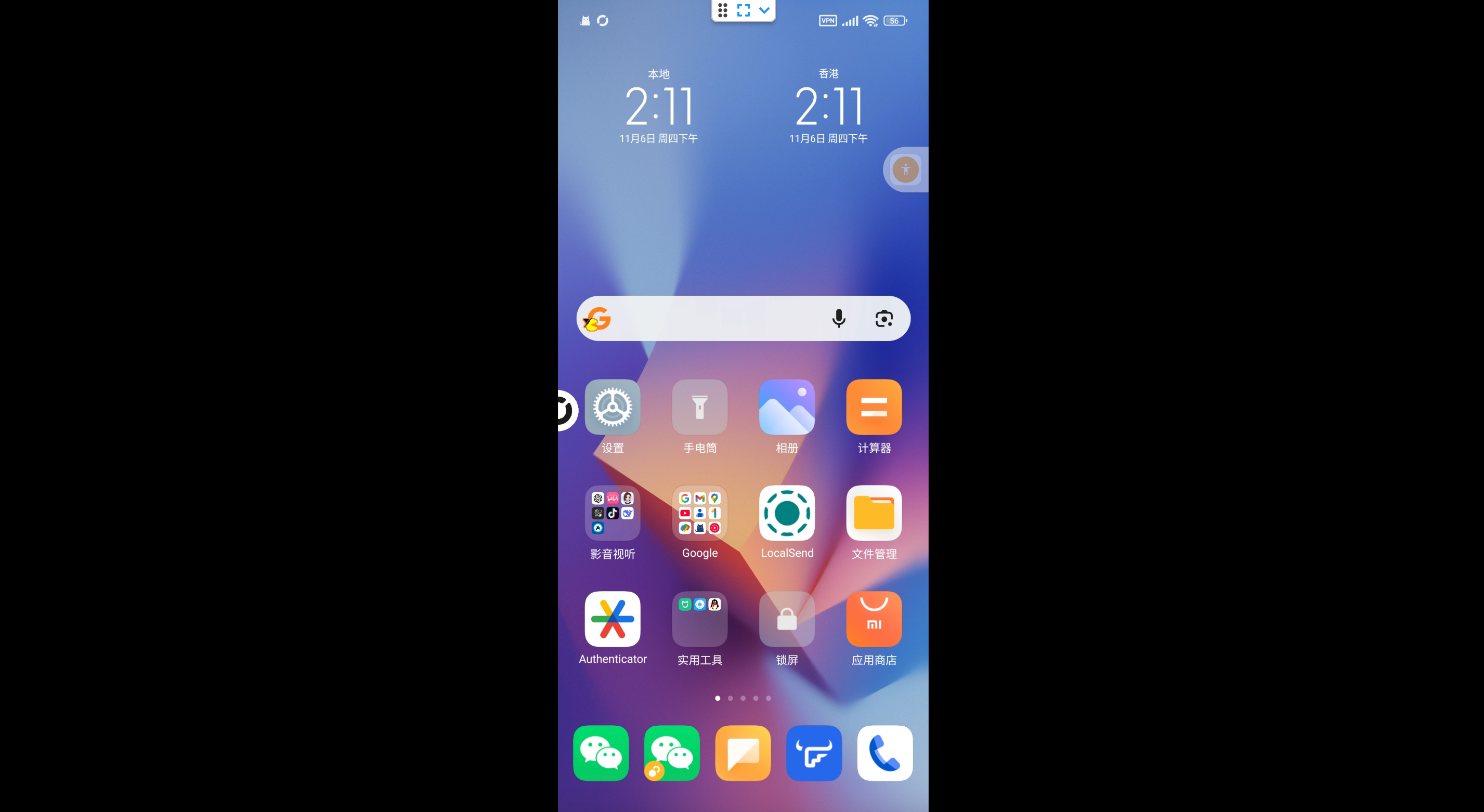
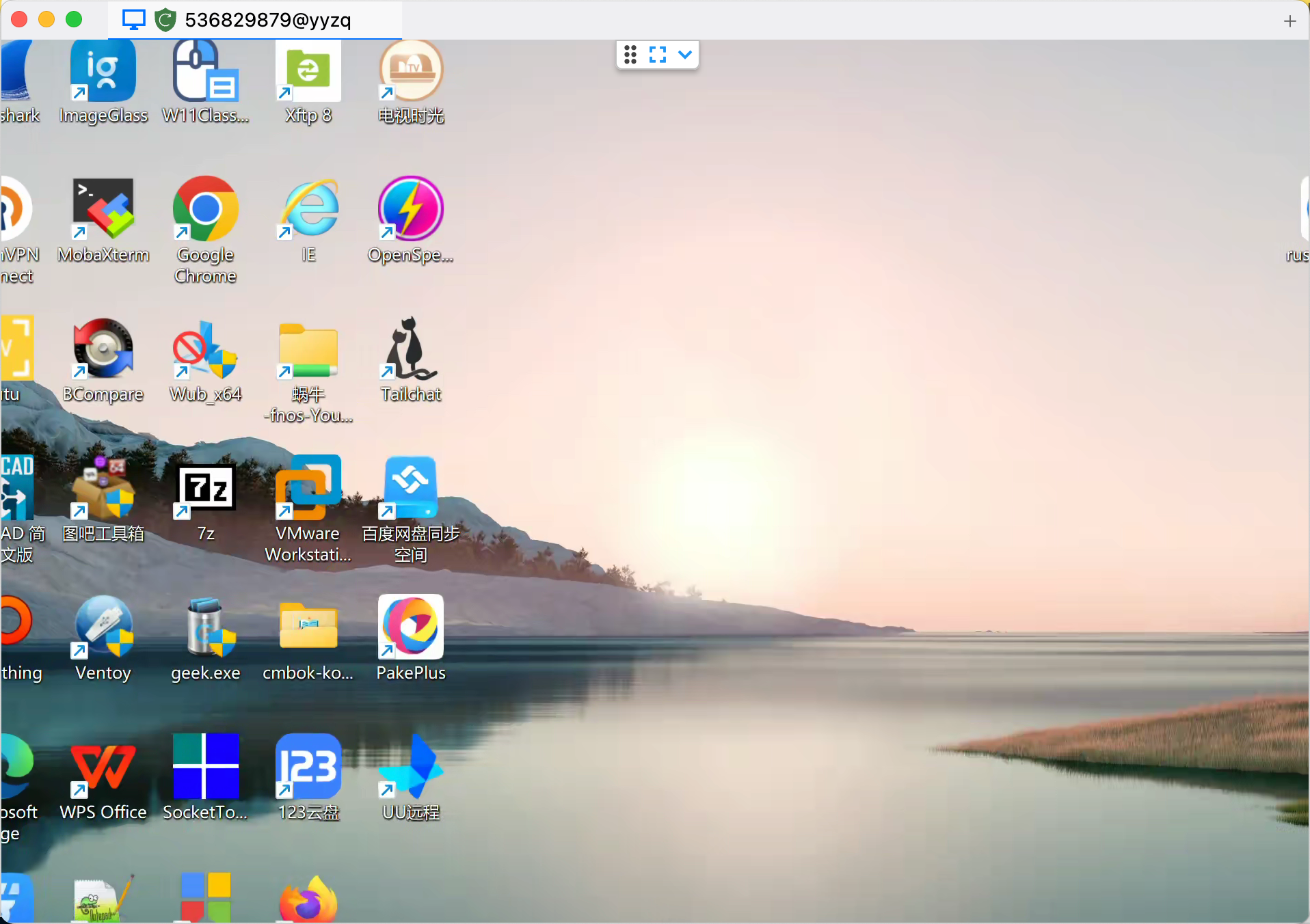
部署方法
使用 Docker 安装
本教程使用 Docker 的方式安装部署,简单便捷。
准备条件
1)一台服务器
端口需放行防火墙:
- 21114 TCP:Web 控制台
- 21115 TCP:NAT 测试
- 21116 TCP / UDP:ID 注册与打洞
- 21117 TCP:中继服务
- 21118 / 21119 TCP:Web 客户端
2)相关项目
RustDesk 官方仓库:
https://github.com/rustdesk/rustdesk
RustDesk API 项目:
https://github.com/lejianwen/rustdesk-api
① VPS 部署
一、Docker 环境部署
安装 Docker(官方):
curl -fsSL https://get.docker.com -o get-docker.sh
sudo sh get-docker.sh
安装 Docker(中国代理加速)
curl -fsSL https://cdn.jsdelivr.net/gh/SuperManito/LinuxMirrors@main/DockerInstallation.sh -o docker.sh
bash docker.sh
安装 Docker Compose:
curl -L “https://github.com/docker/compose/releases/latest/download/docker-compose-$(uname -s)-$(uname -m)” -o /usr/local/bin/docker-compose && chmod +x /usr/local/bin/docker-compose
二、创建 docker-compose.yml
创建目录:
mkdir rustdesk && cd rustdesk
创建配置文件:
vim docker-compose.yml
配置内容如下:
services:

rustdesk:

image: lejianwen/rustdesk-server-s6:latest

ports:

– “21114:21114”

– “21115:21115”

– “21116:21116”

– “21116:21116/udp”

– “21117:21117”

– “21118:21118”

– “21119:21119”

environment:

– RELAY=http://服务器IP或域名:21117

– ENCRYPTED_ONLY=1

– MUST_LOGIN=N

– TZ=Asia/Shanghai

– RUSTDESK_API_RUSTDESK_ID_SERVER=http://服务器IP或域名:21116

– RUSTDESK_API_RUSTDESK_RELAY_SERVER=http://服务器IP或域名:21117

– RUSTDESK_API_RUSTDESK_API_SERVER=http://服务器IP或域名:21114

– RUSTDESK_API_RUSTDESK_WS_HOST=http://服务器IP或域名:21114

– RUSTDESK_API_KEY_FILE=/data/id_ed25519.pub

volumes:

– ./data/rustdesk/server:/data

– ./data/rustdesk/api:/app/data

restart: unless-stopped
三、启动容器
docker-compose up -d
查看运行状态:
docker-compose ps
四、Web 管理后台
访问地址:
http://服务器IP:21114
查看日志(获取 admin 密码和 key):
docker-compose logs
查看 key 文件:
cat id_ed25519.pub
客户端
② 飞牛云 NAS 部署
我们直接复制以上VPS的compose配置即可
如果没有公网IP的话直接填飞牛云NAS的IP然后可以实现局域网内远程控制
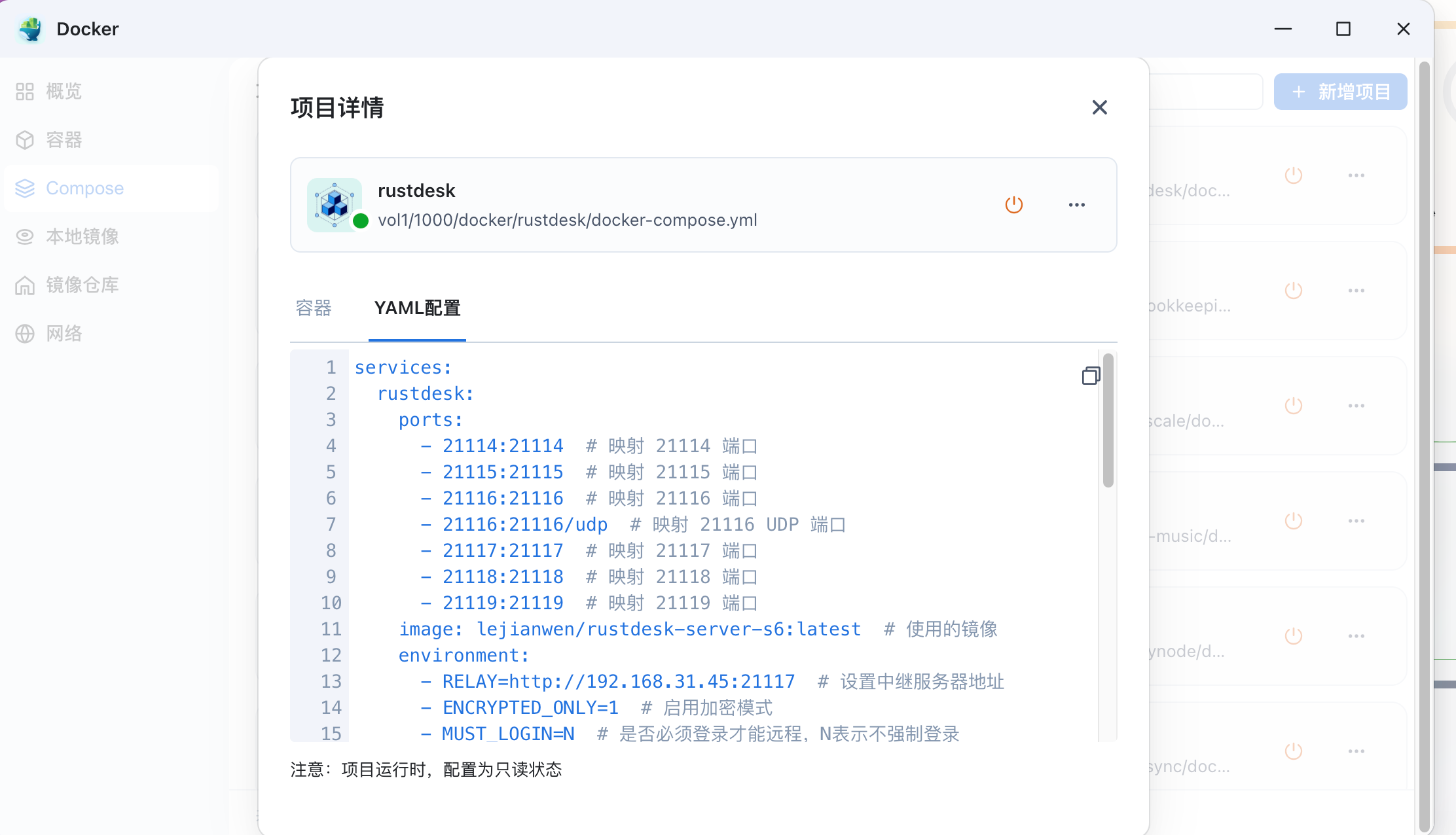
启动成功
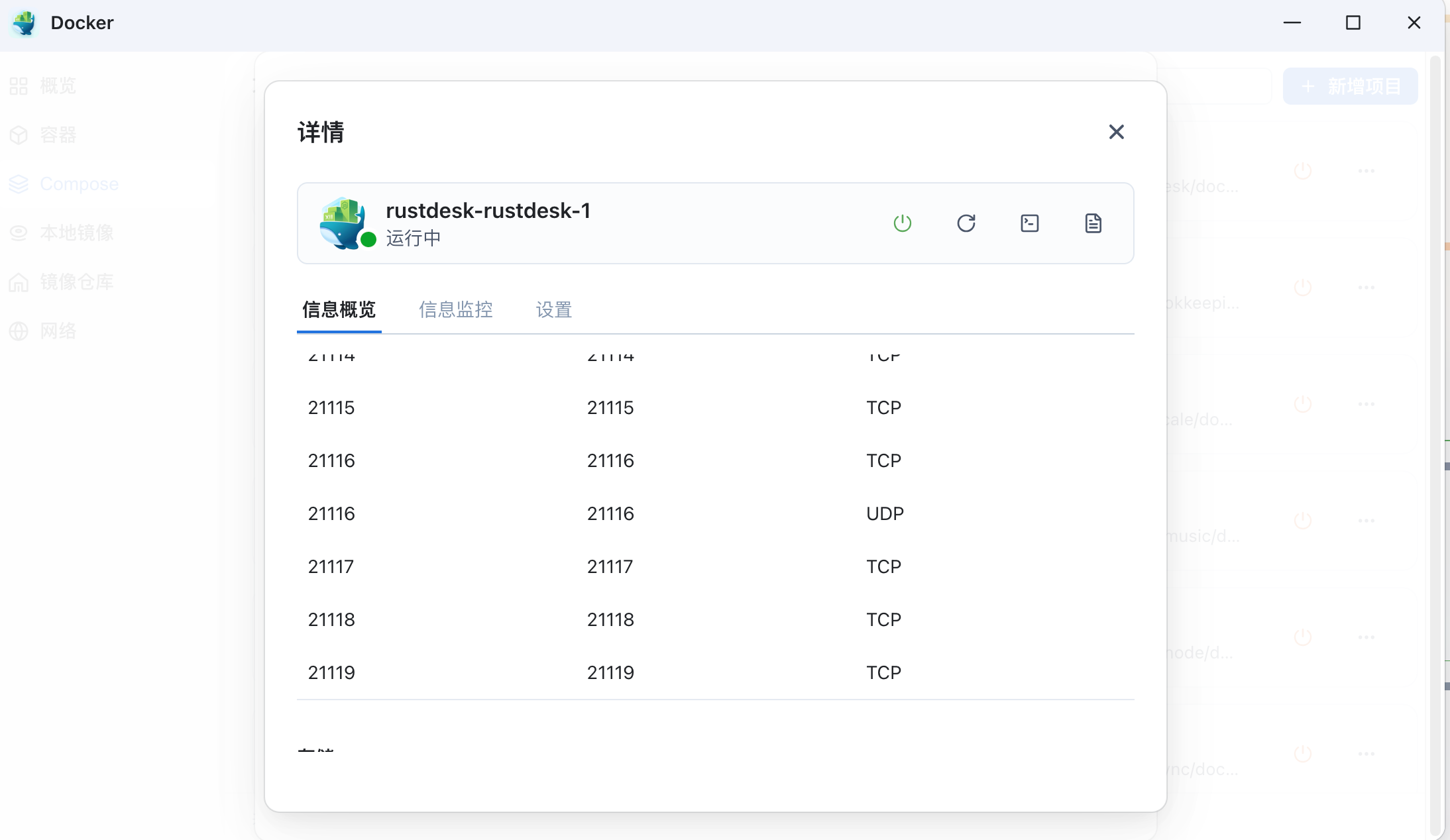
局域网内远程控制的话延迟还是比较低的
绑定域名
建议 VPS 绑定域名,方便长期使用与客户端配置。



评论(0)
暂无评论